


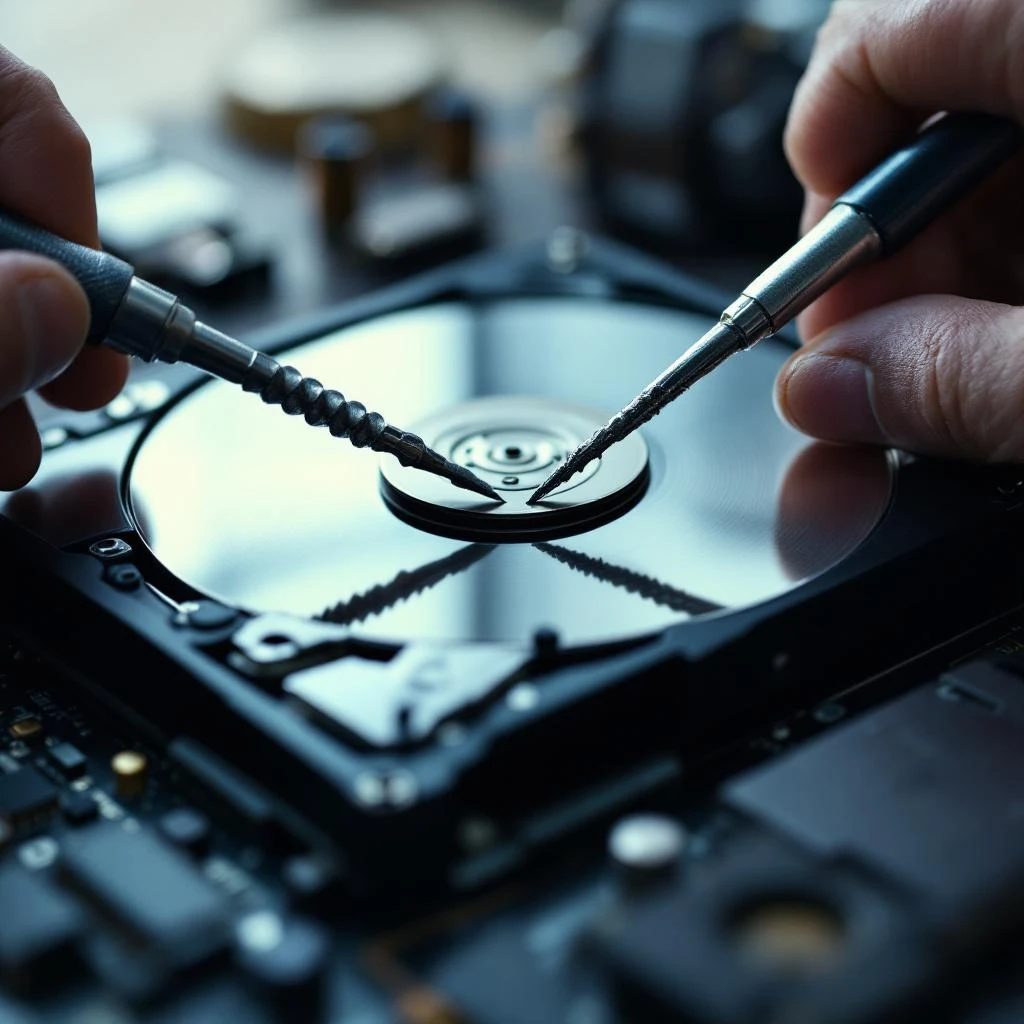

Rencontrer des secteurs endommagés sur un disque dur n’a rien d’exceptionnel, surtout lorsque l’ordinateur affiche des messages d’erreur ou ralentit soudainement. Heureusement, le système Windows propose un outil intégré pour vérifier et tenter la réparation de secteurs défectueux : il s’agit de chkdsk. Cet utilitaire peut vraiment faire la différence entre une perte de données et un disque remis en état, à condition d’être utilisé correctement.
Qu’est-ce qu’un secteur défectueux sur un disque dur ?
Un secteur défectueux désigne une petite portion du disque sur laquelle les données ne peuvent plus être ni écrites ni lues de manière fiable. Ce problème survient souvent à cause de l’usure naturelle, d’une chute, d’une coupure électrique ou d’erreurs logiques internes. Les disques durs traditionnels comme les SSD externes ne sont pas épargnés par ce phénomène.
On distingue généralement deux types de problèmes : les erreurs physiques, qui correspondent à de véritables dommages matériels sur la surface du support, et les erreurs logiques, souvent liées à une corruption logicielle. Repérer ces soucis rapidement permet parfois d’éviter une perte de fichiers importante, voire d’arrêter la propagation des dégâts vers d’autres secteurs.
Pourquoi utiliser chkdsk pour la réparation de secteurs défectueux ?
Chkdsk est une solution simple et gratuite pour tous ceux qui souhaitent effectuer une vérification d’erreurs disque sous Windows. Facilement accessible via l’invite de commandes ou directement depuis l’explorateur de fichiers, cet utilitaire intégré Windows réalise un scan approfondi du disque, identifie les secteurs abîmés et tente leur récupération si possible.
En cas d’erreurs logiques ou de secteurs corrompus, chkdsk bloque automatiquement l’écriture future sur les zones concernées, réduisant ainsi le risque de corruption prolongée. Pour les petites pannes logicielles, l’outil règle souvent le problème sans intervention supplémentaire.
Comment préparer la réparation avec chkdsk ?
Vérifier les symptômes sur le disque dur
Avant de lancer la procédure, plusieurs signes peuvent alerter sur la présence d’erreurs logiques ou de secteurs endommagés. L’ordinateur met du temps à démarrer, certains dossiers deviennent inaccessibles ou des messages tels que « Erreur de redondance cyclique » apparaissent. Prendre en compte ces signaux aide à agir avant que la situation ne s’aggrave.
Effectuer un test ou scan de surface dès les premiers soupçons permet d’établir un diagnostic précis. Divers utilitaires gratuits ou intégrés au système proposent ce type d’analyse, mais chkdsk reste le point de départ recommandé pour évaluer la gravité du souci.
Sauvegarder les données importantes
Avant toute tentative de réparation, il est conseillé de sauvegarder ses données importantes. Lorsqu’un disque présente des risques concrets de panne, chaque manipulation compte. Copier manuellement ses documents ou utiliser un logiciel de récupération de données limite les conséquences d’un éventuel crash durant la vérification avec chkdsk.
Même si la plupart des passes du programme sont sans danger, l’opération sollicite intensément la surface déjà fragilisée du support. Mieux vaut prévenir que risquer de perdre irrémédiablement ses photos ou sauvegardes professionnelles.
Quelles sont les commandes essentielles de chkdsk ?
Commande /f pour corriger les erreurs logiques
La commande chkdsk X: /f, où X représente la lettre du lecteur, lance une analyse classique et force la correction automatique des erreurs trouvées sur le disque. Cette option est efficace pour éliminer les corruptions mineures causées par une mauvaise fermeture de Windows ou divers bugs logiciels.
Le processus peut demander d’accéder au disque lors du prochain redémarrage si l’on travaille sur la partition système, donc il faut accepter cette étape si elle est proposée. À la fin du scan de surface, un rapport résume les réparations effectuées et le nombre de secteurs affectés.
Commande /r pour repérer et traiter les secteurs endommagés
En cas de corruption physique de la surface du disque, la commande /r devient indispensable : chkdsk X: /r. Ce mode va plus loin en localisant chaque secteur potentiellement touché et en tentant de récupérer les informations lisibles.
Cette opération complète peut durer plusieurs heures selon la capacité du disque dur/SSD externe et le nombre de blocs endommagés rencontrés. Pendant l’intervention, l’ordinateur peut sembler figé, mais il vaut mieux éviter d’interrompre le processus.
Étapes concrètes pour lancer la réparation de secteurs défectueux avec chkdsk
- Ouvrir l’invite de commandes en mode administrateur (clic droit sur le menu démarrer, puis « invite de commandes (admin) »).
- Saisir la commande appropriée en remplaçant X par la lettre réelle du disque : soit
chkdsk X: /fpour les erreurs logiques, soitchkdsk X: /rpour rechercher les secteurs corrompus. - Confirmer l’exécution si un accès exclusif au volume est requis (généralement au redémarrage).
- Laisser l’analyse se dérouler jusqu’au bout, puis contrôler les résultats obtenus à la fin du processus.
Suivre scrupuleusement ces étapes évite bien des soucis. Si le disque contient le système d’exploitation, sélectionnez “oui” lors du message invitant à planifier l’analyse au redémarrage. Sur un disque dur/SSD externe, aucune autorisation supplémentaire n’est nécessaire.
Il ne faut jamais forcer l’arrêt de l’ordinateur pendant une vérification d’erreurs disque, même si le curseur semble bloqué ; interrompre chkdsk aggrave presque toujours la situation initiale.
Différences entre les réparations de secteurs logiques et physiques
Les erreurs logiques réparables facilement
Une grande partie des défauts détectés relèvent d’anomalies logicielles : mauvaise fermeture de fichiers, plantage d’applications ou coupure de courant. Dans ce contexte, chkdsk agit rapidement et restaure la structure correcte du fichier système. Après le scan de surface, la majorité des volumes fonctionnent à nouveau normalement.
Ces interventions n’entraînent généralement aucune perte de données, sauf si des fichiers étaient en cours d’écriture lors de la panne. Vérifier régulièrement ses disques empêche le cumul de petits accrocs qui pourraient empirer avec le temps.
Quand les secteurs physiques indiquent un disque fatigué
Face à des secteurs défectueux d’origine physique, la situation devient plus délicate. Chkdsk “marque” les zones abîmées, les isole et empêche le système d’y enregistrer de nouvelles informations, limitant ainsi la propagation des dégâts.
Malheureusement, la surface restante diminue peu à peu, car aucun correctif logiciel ne peut rendre utilisable un secteur réellement détruit. Dès les premiers signes répétés, il est préférable de remplacer le support afin de garantir la sécurité de vos données.
FAQ sur l’utilisation de chkdsk et la gestion des secteurs endommagés
Que faire si chkdsk ne répare pas tous les secteurs défectueux ?
Lorsque la vérification d’erreurs disque échoue à tout corriger, cela indique souvent que les dégâts physiques sont trop importants. Il devient alors judicieux de tenter une récupération de données avec un outil spécialisé, avant d’envisager un transfert vers un nouveau disque.
Continuer à utiliser un disque très abîmé expose à un risque accru de perte totale, car les délais de panne restent imprévisibles après l’apparition de multiples erreurs non réconciliées.
Combien de temps dure un test ou scan de surface chkdsk ?
La durée varie selon la taille du disque, le nombre de secteurs corrompus et la vitesse du port utilisé (USB 2, USB 3, SATA, etc.). Un petit SSD peut être examiné en moins d’une heure, tandis qu’un vieux disque mécanique saturé de données peut monopoliser l’ordinateur toute une nuit.
Durant la réparation de secteurs défectueux, surveiller l’avancement via l’affichage en pourcentage donne une idée du temps restant, mais chaque mauvaise surprise peut rallonger sensiblement l’opération globale.
Astuces et bonnes pratiques pour limiter la survenue de secteurs défectueux
Adopter quelques réflexes simples contribue à protéger n’importe quel disque dur ou SSD externe des soucis majeurs. Éviter de déplacer ou secouer violemment son matériel reste le meilleur conseil. Privilégier un arrêt correct de Windows plutôt qu’une extinction forcée réduit aussi les erreurs logiques.
Programmer un scan régulier avec chkdsk, compléter parfois par les outils du fabricant pour un diagnostic avancé ou une récupération ciblée, offre une tranquillité à long terme. Garder une sauvegarde à jour, idéalement sur un second support, protège enfin contre toutes mauvaises surprises restantes.
| Nature de l’erreur | Symptôme | Solution recommandée | Pérennité du disque |
|---|---|---|---|
| Logique | Fichiers corrompus, lenteurs, messages d’erreurs Windows | chkdsk /f ou chkdsk /r | Longue si le problème ne se répète pas |
| Physique | Bruit inhabituel, secteurs marqués, fichiers inaccessibles | chkdsk /r + sauvegarde immédiate + remplacement | Faible, remplacement conseillé |
En tant que jeune média indépendant, Magazine de Communication Entreprises : Gagner en visibilité sur Internet a besoin de votre aide. Soutenez-nous en nous suivant et en nous ajoutant à vos favoris sur Google News. Merci !